Come creare un alert
Questa guida mostra il flusso operativo per creare e gestire una regola alert dal pannello admin.
Immagine 1 - Elenco alert esistenti
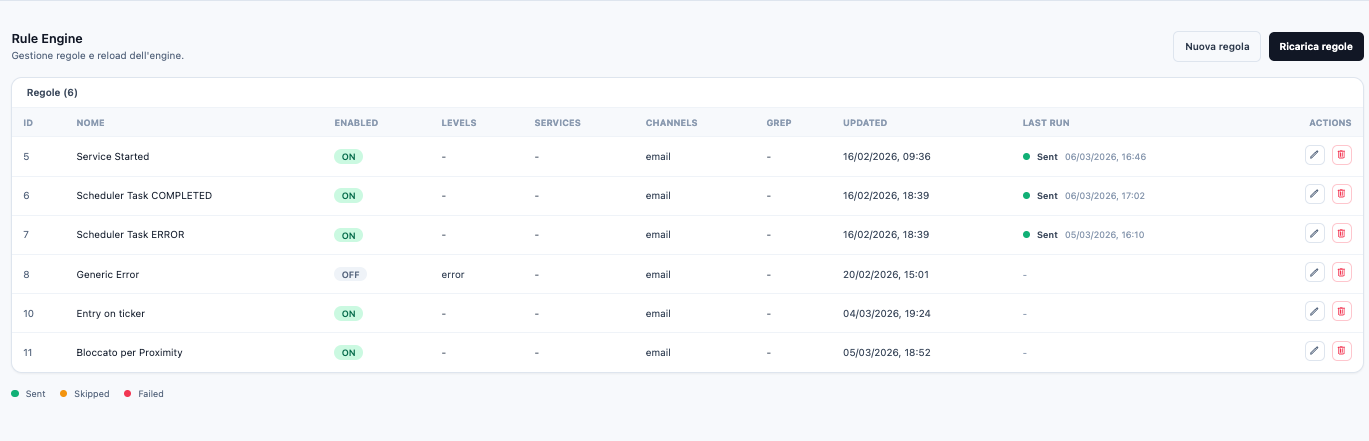
Nella tabella vedi tutte le regole configurate, il loro stato e l'ultimo run.
- Le icone sulla sinistra della riga permettono di modificare o cancellare la regola.
- In alto a destra trovi
Ricarica regoleeNuova regola. Ricarica regoleforza il reload del motore alerting (utile dopo modifiche massive o aggiornamenti catalogo).Nuova regolaapre il wizard di creazione.
Immagine 2 - Nuova regola: Step 1 Match
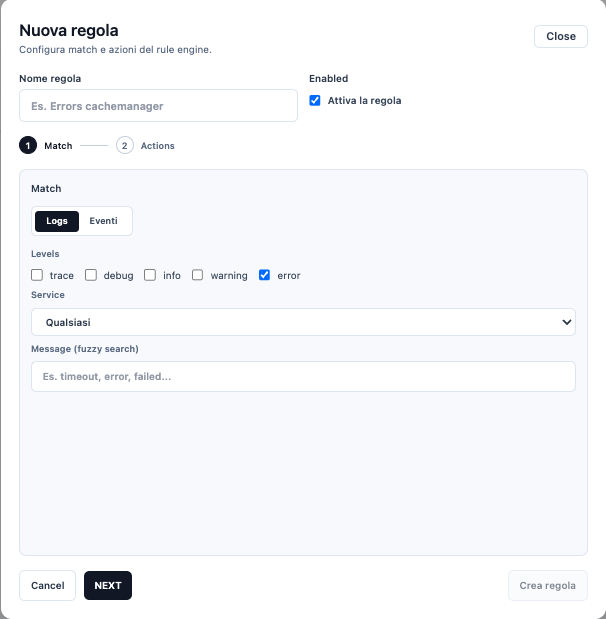
All'apertura del modal:
Nome regolae obbligatorio.- Puoi attivare/disattivare subito la regola con
Attiva la regola. - Il wizard ha due step:
MatcheActions.
Nel passo Match puoi scegliere due modalita:
Logs: filtri per livelli (trace/debug/info/warning/error), microservizio e fuzzy search sul messaggio.Eventi: match su catalogo eventi (microservizio + eventKey) con metadati associati.
Gli alert basati su log vanno usati come eccezione temporanea. Tenere regole log sempre attive implica ascolto continuo di una coda molto busy (*.logs.*). Per regole stabili, preferisci gli eventi da catalogo.
Immagine 3 - Match su catalogo eventi (scelta consigliata)
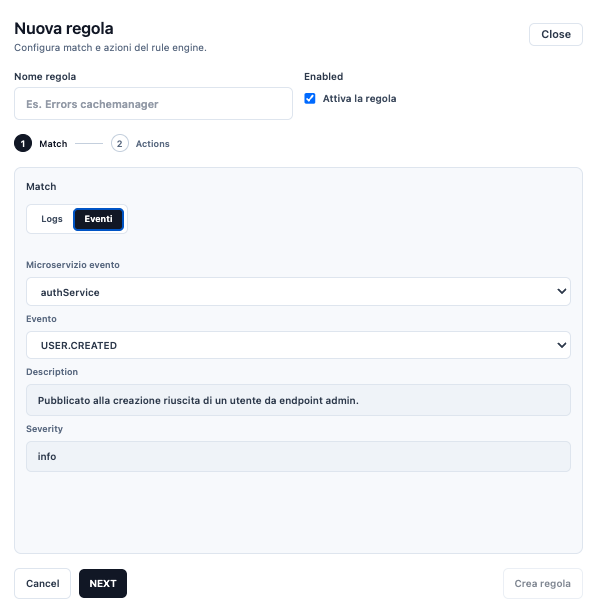
Questo approccio e il piu robusto:
- scegli
Microservizio evento; - scegli l'
Eventodal catalogo; - verifica
DescriptioneSeverityproposte.
Poi clicca NEXT per passare allo step Actions.
Immagine 4 - Step 2 Actions
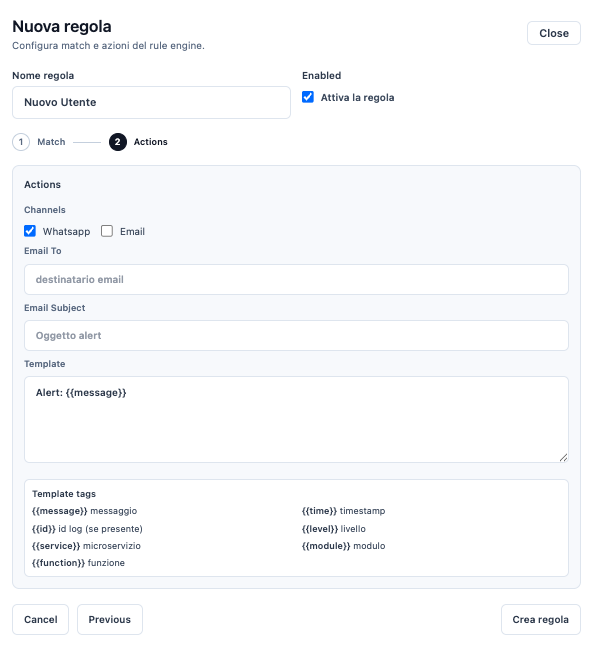
Nello step Actions configuri come inviare la notifica:
- canali di invio:
WhatsApp,Email(uno o entrambi); - destinatari email e subject;
- template messaggio.
Nel template puoi usare i tag dinamici, per esempio:
{{message}},{{id}},{{service}},{{function}}{{time}},{{level}},{{module}}
Infine clicca Crea regola per salvare.
Link utili
Se vuoi, al prossimo passaggio sostituisco i file immagine con i tuoi screenshot reali mantenendo questa struttura e i testi.